譜面エディタ
創作譜面における最も重要な譜面を作るためのエディタとそれぞれの固有機能を紹介します
日本語
リンクマップ
English
Link Maps
創作譜面における最も重要な譜面を作るためのエディタとそれぞれの固有機能を紹介します
crash5band氏によって制作された創作譜面エディタです。略称は純正ミクワ、純正MMW(エムエムダブリュー)。
名無し。氏により改良されたMikuMikuWorldです。略称はMMW4CC(ミクミクワールドフォーシーシー)。現状ミクワと呼ばれる時はこちらを指す場合が多いです。改造ミクワと言う場合もあります。特に思うことがなければこちらの使用を推奨します。
このエディタ固有の要素
選択した範囲内のハイスピードの最初と最後の間を任意の間隔で一定の上昇・下降幅で埋める機能です。
(例)
ハイスピードを選択し、右クリックを押して表示されたメニュー下端の『ハイスピードを補完』をクリックして完了です
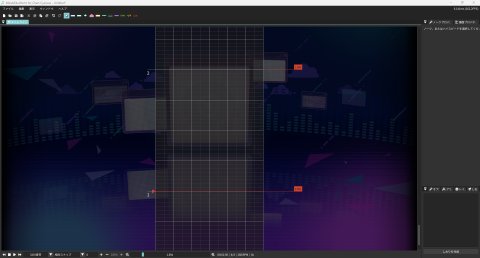
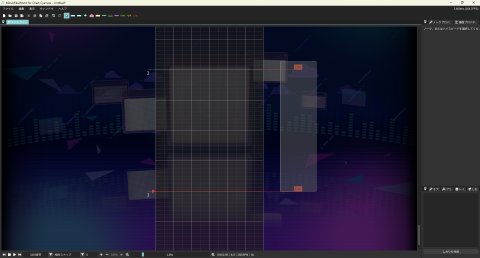
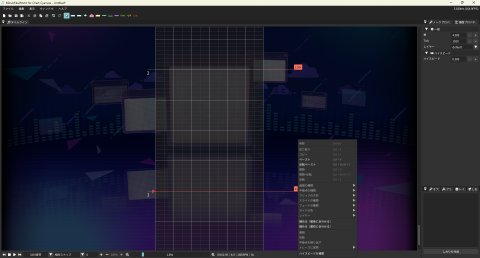
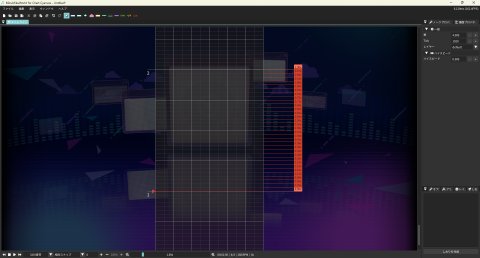
選択されたノーツの前後の位置関係を保ったまま、間隔を限りなく小さくする機能です。
例:ノーツを『最初に合わせる』場合
ノーツを選択し、右クリックを押して表示されたメニュー中央少し下の『縮める(最初に合わせる)』をクリック
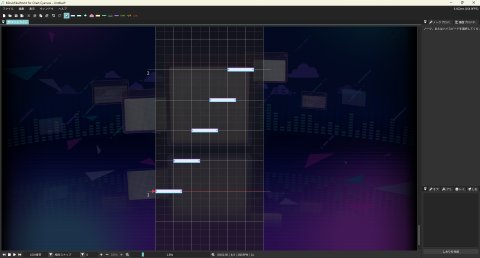
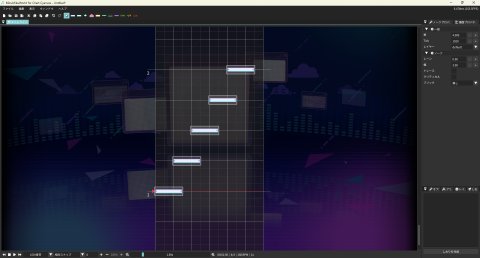
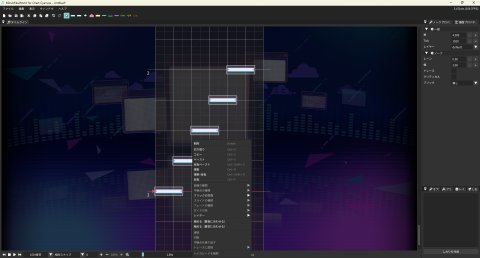

例:ノーツを『最初に合わせる』場合
ノーツを選択し、右クリックを押して表示されたメニュー中央少し下の『縮める(最初に合わせる)』をクリック

ノーツ以外にも、スライド、ガイドの始点・終点・中継点、ハイスピードも『縮める』ことができます。
ノーツを選択して、右下にある『プリセットに登録』を押すと選択したノーツを保存できる機能です
音の波形をレーンの真ん中に表示できる機能です

選択ツールでレーンをクリックし、右下から『しおりを作成』をクリックしたときに、赤い線の地点にウェイポイントを設定し、いつでも移動できるようにできます。レーン上の白いマーカーをクリックすると名前を変更できます。
左下の赤矢印の示すボックスに値を入力すると、入力した値、例えば10を入力すると10小説に移動できます
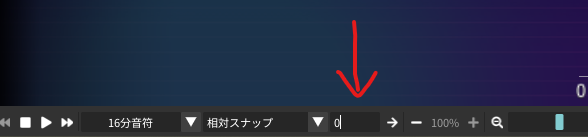
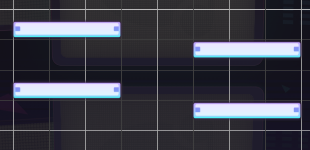
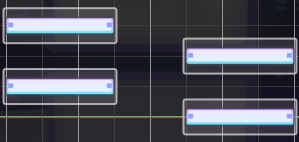
ノーツをホールドして、動かすときの挙動を変更できます。
楽曲再生速度を25%、50%、75%、100%の4段階に変更できます。


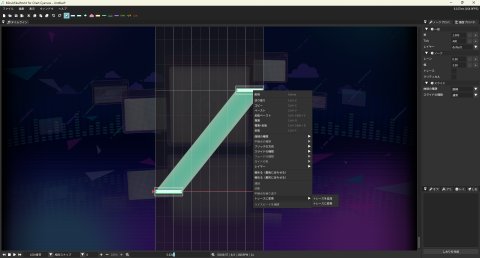
任意の間隔でスライド・ガイドに合わせてトレースを置く機能です。
例:16分間隔でトレースを追加または変換する場合
トレースを追加の場合
スライド、またはガイドを選択して右クリックしメニューの下側の『トレースを追加』をクリックするとスライドまたはガイドをなぞるようにトレースが置かれます。スライドまたはガイドはそのまま残ります。
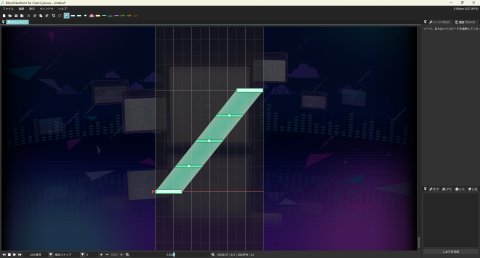
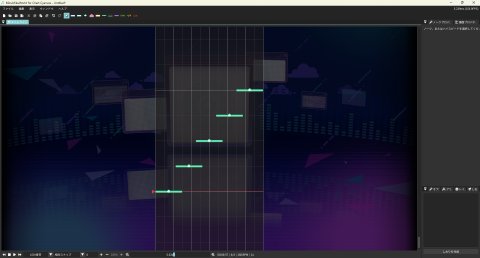
トレースに変換の場合
スライド、またはガイドを選択して右クリックしメニューの下側の『トレースに変換』をクリックするとスライドまたはガイドをなぞるようにトレースに置き換えられます。スライドまたはガイドの始点・終点の位置もトレースになり、スライド及びガイドは消えます。
ぴぃまん氏により改良されたMikuMikuWorldです。略称はMMW4US(ミクミクワールドフォーユーエス)。
ダウンロードはこちら(ごめんなさいこちらはまだリンクがありません!)
このエディタ固有の要素
このエディタはMMW4CCを改造して作られているため、2025年4月時点でMMW4CCにある要素は全てこちらにもあります。詳しくはMMW4CCの固有要素を確認してください。
判定がないノーツを配置できます。他のエディタではダミーにしたいノーツにダメージノーツを重ねる必要がありますが、このエディタではダメージノーツを重ねることなくそのまま配置することができます。
※前提としてダミーノーツはUntitled Sekai限定の要素です。
JavaScriptというプログラミング言語で制作されたウェブ上で動かせる(予定の)ミクワです。
ダウンロードはこちら(ごめんなさいこちらはまだリンクがありません!)
paralleltree氏によって制作された某スライダーヘドバン音ゲーの創作譜面エディタです。軽量ですができることも多くないのであまりお勧めしません。純正Chedと呼ばれています。
このエディタ固有の要素
トレースに下向きのAirつけると矢印のないトレースフリックができます。
純正Chedにゆっくりスカイさんにより様々な機能が追加されたChedです。略称は改造Ched
このエディタ固有の要素
トレースに下向きのAirつけると矢印のないトレースフリックができます。
スライド・ガイドの始点・終点・中継点をチャンネルごとに分けることができます。チャンネルはMMWでいうところのレイヤーにあたります。
拡張機能としてプラグインが存在します。地力でプラグインを制作し追加することも可能です。基本的にはMMWでも大体同じ機能がありますが名称や分類が違うので念のため紹介します
譜面全体のノーツ数を計算します。エディタの都合上実際のコンボ数とずれていることが多々あるのであまり使わないかと思います。MMWでは譜面プロパティの統計に乗っています。
BPM、拍子、ハイスピード、コメントを任意の小節・拍数分移動させます。挙動としては指定した長さの分の空白を挿入するものとなっています。
スライド・ガイドの中継点を繰り返して置きます。しかし始点に再生バーを合わせてスライド全体を選択範囲に収める必要があるのと、中継点2つ分までしか繰り返せないので注意してください。MMWでは『中継点を繰り返す』にあたります。
スライドとガイドを相互変換します。変換後のガイドの色はグレー固定です。スライド・ガイド全体を選択範囲に収める必要があります。
二本以上のスライド・ガイドの終点と始点を結合し、接合部を可視中継点に置き換えます。始点に再生バーを合わせてスライド全体を選択範囲に収める必要があります。MMWでは『連結』にあたります。
結合の逆のことをします。中継点でスライドを分割します。MMWでは『切断』にあたります。
スライド・ガイドを上下で反転させます。始点の位置を下限、終点の位置を上限として反転させます。
純正にもある機能です。使えばわかりますが、正直使うことはないので無視しても大丈夫です。
ノーツが重ねっている時に縁を強調して表示します。通常タップは赤色、クリティカルタップは黄色、トレースはミント色、ダメージは青紫色で表示されます。ただし、ノーツの幅が同じかつ左端が重なっている時に光ります。スライド終点に何かしら重なっている時にうまく表示されない場合があります。
『レーン幅を広げる・狭める』機能はそのままの意味でレーンの横幅を拡大・縮小して表示できます。この機能自体は他のエディタや純正Chedにも存在しますが、それらよりも拡大率が大きいです。拡大・縮小の🔎アイコンの隣にあるスラッシュ付きの数字があるボックスは、数字を変更するとノーツを掴んでレーン上端またはレーン下端に移動させたときに時間軸の移動幅を変更できます。数字が大きい程移動量が小さくなり、数字が小さい程移動量が大きくなります。
コメントを挿入できます。ハイスピードやBPMと同じ方法で挿入できます。コメントは改造Chedのエディタ内でしか閲覧できません。またUSC・SUSファイル内には書き込まれません。
USCを書き出しする際の設定を変更できます。主にスライド・ガイドと重なったときの挙動を決めることができます。
正確な重なり判定はノーツが重なったときの精度を上昇させます。現在完璧な状態とは言えないので過信しすぎないようにしてください。
AIRのボックスに『AIR』とだけ書かれたものがありますがこれはノーツに直接ジェスチャでAirをつけることができます。
ガイドの終点にAIR-ACTIONを付けると、0幅のガイドをAIR-ACTIONの長さ分生成します。一見特に使い道が分かりにくいですが、フェードイン・アウトと組み合わせることで疑似的に透明度の調節出来ます。
『n分』ボックスの右隣のボックスには自身が置いたノーツ幅の履歴が表示されます。またChedは直前に置いたノーツの幅またはノーツ端をクリックした時のクリックしたノーツの幅が次に設置するノーツの幅になるので、小数点以下の幅を操作している際に整数に戻したいときに便利です
ChedにはCTRL+ALTを押しながらノーツの端を持って幅の変更を行うと2~0.01の範囲で変化量を変更できます。またノーツを横方向に動かすときの移動量もこちらの値が参照されます。数値の変更は『レーン表示』の隣のボックスで変更できます。
CTRL+SHIFTを押した状態でノーツを持つと幅変化を無効化できます。1幅未満のノーツでは判定がノーツ幅の変更の方に吸われて移動がし辛くなる場合があり、lそれを改善するためのものです。ALTも同時に押すことで小数点単位の横移動も可能になります。
ブラウザ上で譜面が作れるサイトです。
創作譜面に関する、便利かもしれないツールを紹介します